Login
ログインについての説明
ユーザーの登録からログインまでの説明です。
1. ログインページの説明
ログインページの概要
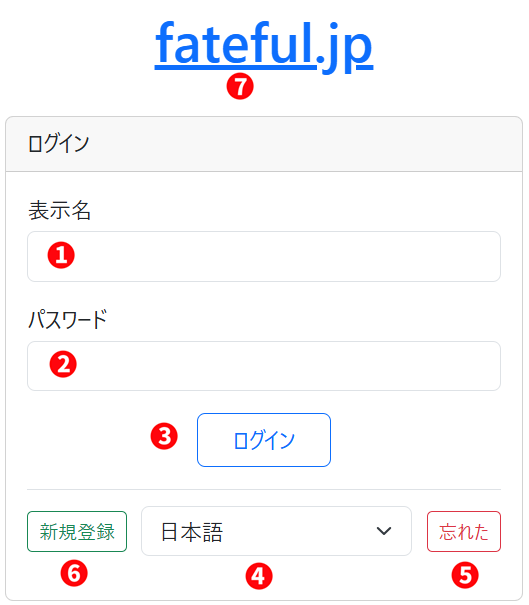
 表示名
表示名
登録した表示名を入力します。入力は半角英数字のみです。
 パスワード
パスワード
登録したパスワードを入力します。
パスワードを忘れた場合は、「忘れた」ボタンからパスワードをリセットしてください。 ログインボタン
表示名とパスワードを入力したらクリックしてください。
表示名とパスワードが正しければ、menuページが表示されます。 言語選択
言語選択
ログインページ・新規登録ページ・パスワードリセットページの表示言語を変更する場合は、ここから選択してください。
選択しても日本語表示から変わらなければ、まだ言語表示の登録ができていません。
すみませんが理解できる別の言語で処理を行ってください。チャットで使う言語は言語選択に表示されている言語すべてで利用が可能です。 忘れたボタン
パスワードを忘れた場合は、このボタンをクリックしてパスワードをリセットしてください。
詳しくはパスワードリセットの項目を確認してください。
忘れたボタンをクリックする前に言語選択で表示言語を選択しておいてください。 新規登録ボタン
ユーザーを新規登録する場合は、このボタンをクリックしてください。
詳しくは新規登録新規登録 タイトル
タイトル
タイトルロゴをクリックするとfateful.jpのTOPページに戻ります。
2. ユーザー新規登録
新規登録
ユーザー登録が可能です。
- 新規登録ページよりデータ入力
- 入力されたメールアドレス宛に確認メールが届きます。そこに書かれているurlリンクをクリックすることで登録の完了です。
その後は、表示名とパスワードでログインして自由に使うことができます。 - ログインした後はプロファイルページで追加の情報を入力してください。
- 新規登録確認後、一週間以内に入金をお願いします。
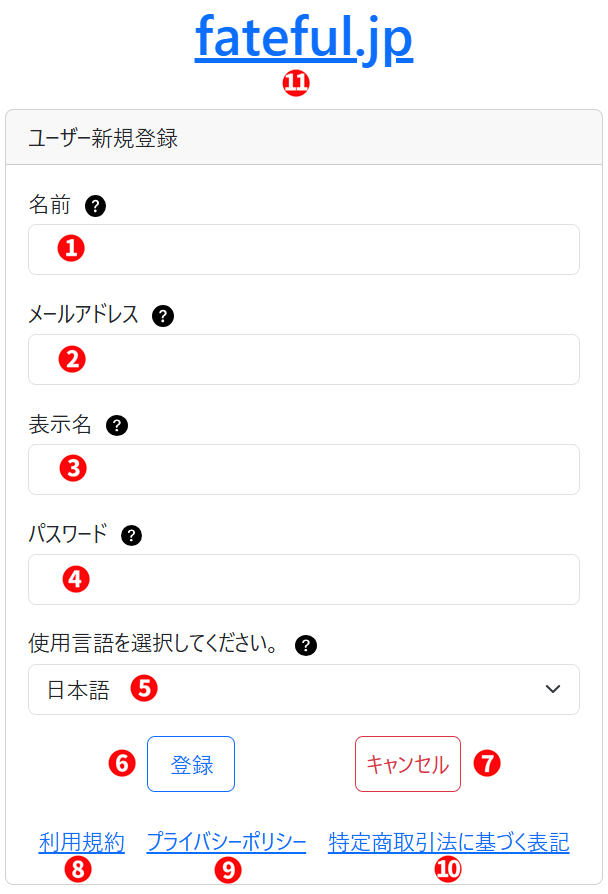
- 名前
本名を登録します。サイトではこのお名前を使うことはありません。
- メールアドレス
登録するメールアドレスを入力します。
このページの「登録」ボタンをクリックすると本登録用urlリンクのついたメールが届きます。 - 表示名
登録する表示名を入力します。他のユーザーとダブらない表示名にしてください。
また、一度登録すると変更できません。
半角アルファベット・数字・記号(., -, _, !, #, $, %)が使えます。 - パスワード
ログインページから表示名とパスワードでログインするためのパスワードを入力してください。
パスワードの文字数は10文字以上にしてください。パスワードには英大文字と英小文字を両方含めてください。 - 言語選択
サイト内で表示する言語を選択してください。ログインした後でプロファイルページで変更することも可能です。
- 登録ボタン
ユーザー登録を行う場合は、クリックしてください。確認メールが届きます。
- キャンセルボタン
ログインページに戻ります。
 利用規約
利用規約
クリックすると「利用規約」のページに移動します。ユーザー登録の前に確認しておいてください。
 プライバシーポリシー
クリックすると「プライバシーポリシー」のページに移動します。ユーザー登録の前に確認しておいてください。
 特定商取引に基づく表記
クリックすると「特定商取引に基づく表記」のページに移動します。ユーザー登録の前に確認しておいてください。
 タイトル
タイトル
タイトルロゴをクリックするとfateful.jpのTOPページに戻ります。
 ← このマークがある入力項目はクリックすることでヒントが表示されます。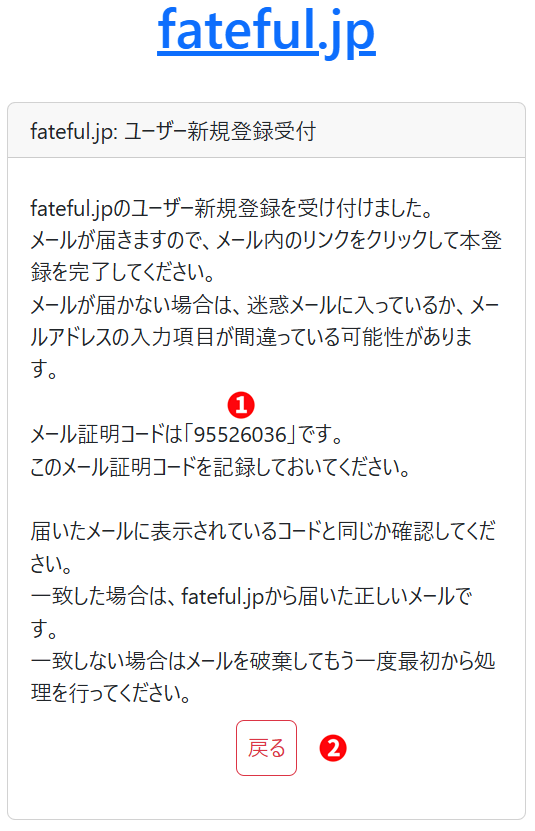
新規登録の受付ページが表示されます。
- メール証明コード
新規登録確認用メールにもメール証明コードが記載されています。
メール記載のコードと受付ページに記載されているコードがあっていれば、正しく送られてきたメールであると確認できます。
このメール証明コードをメモ等に控えておいてください。このメール証明コードはここに記載されるだけで、このページを閉じてしまうと後から確認できません。 - 戻る
元のページに戻ります。
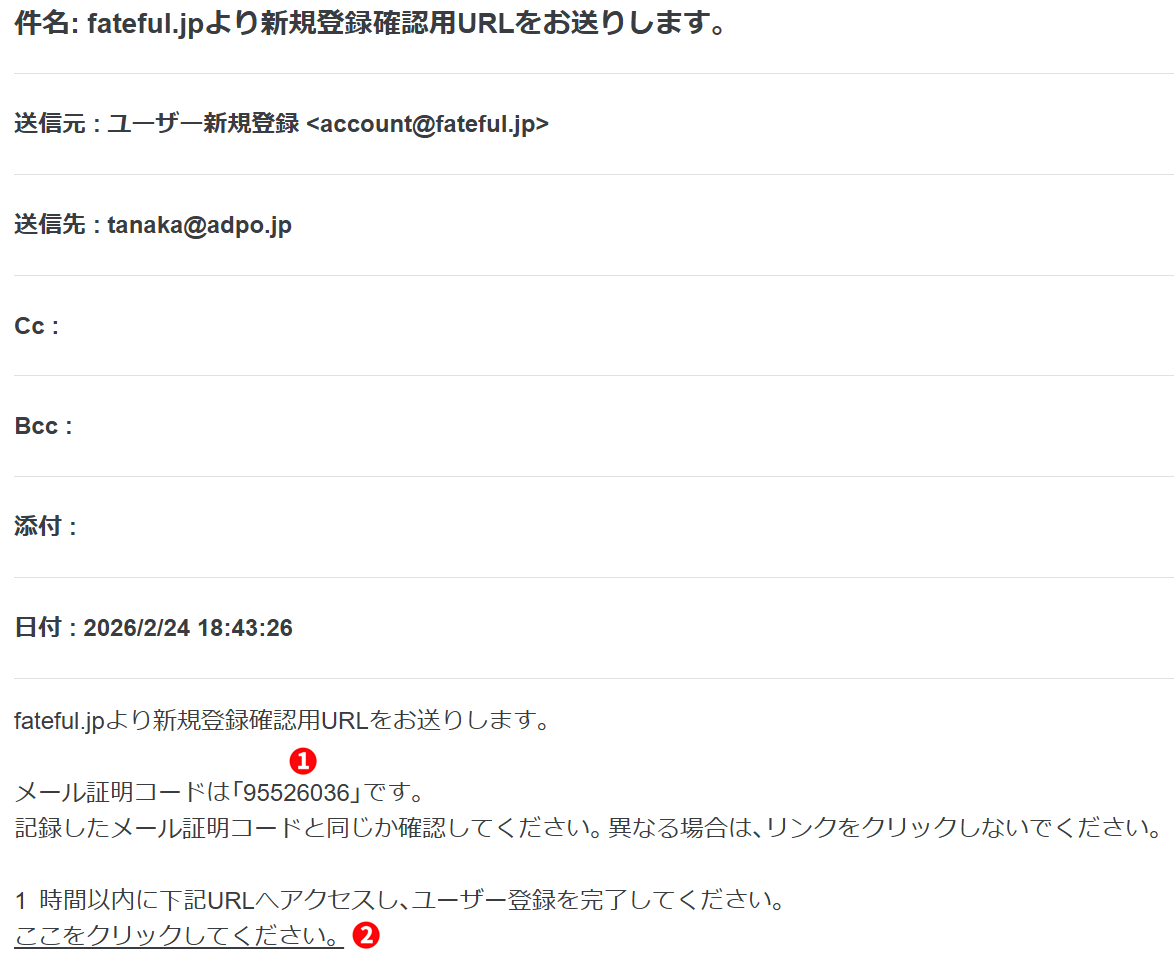
新規登録確認メールが送られてきます。
- メール証明コード
新規登録確認用メールに記載のメール証明コードと新規登録受付ページ記載されていたメール証明コードが等しいか確認してください。
メール記載のコードと受付ページに記載されているコードがあっていれば、正しく送られてきたメールであると確認できます。リンクをクリックしても大丈夫です。
もし異なる場合は、リンクをクリックせずメールを破棄してください。
再度、新規登録から行ってください。1時間以上たてば、新規登録を始められます。 - 新規登録確認用リンク
このリンクをクリックすることで、新規登録が完了します。
ログインが可能になりますので、ログインして、プロファイルページから追加の情報を入力してください。
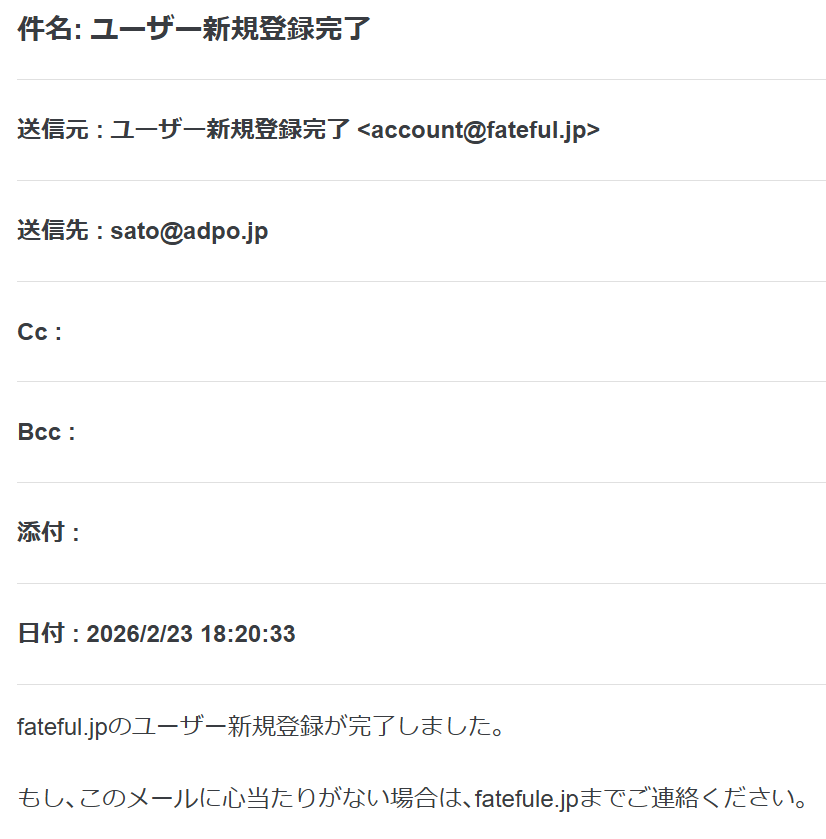
新規登録完了メールが送られてきます。
3. ログイン
ログイン
- 表示名
登録した表示名を入力します。入力は半角英数字のみです。
- パスワード
登録したパスワードを入力します。
パスワードを忘れた場合は、「忘れた」ボタンからパスワードをリセットすることができます。 - ログインボタン
表示名とパスワードを入力したらクリックしてください。
表示名とパスワードが正しければ、menuページが表示されます。
4. パスワードリセット
忘れた
リセットするためには、本人確認のため、メールアドレス・合言葉・携帯電話番号が必要です。
合言葉や携帯電話番号は、ログイン後のプロファイルページで入力したものが必要です。
そのため、新規登録の後のログインでプロファイルページに移動し、速やかに追加情報を入力してください。
合言葉や携帯電話番号はこの時にしか使いません。
- パスワードリセットページよりデータ入力
- 入力されたメールアドレス宛に確認メールが届きます。そこに書かれているurlリンクをクリックするとパスワードリセットページを表示します。
- パスワードリセットページで新しいパスワードを登録してください。
- パスワードが正しく登録できるとリセット完了メールが届きます。
- 新しいパスワードでログインできるか確認してください。
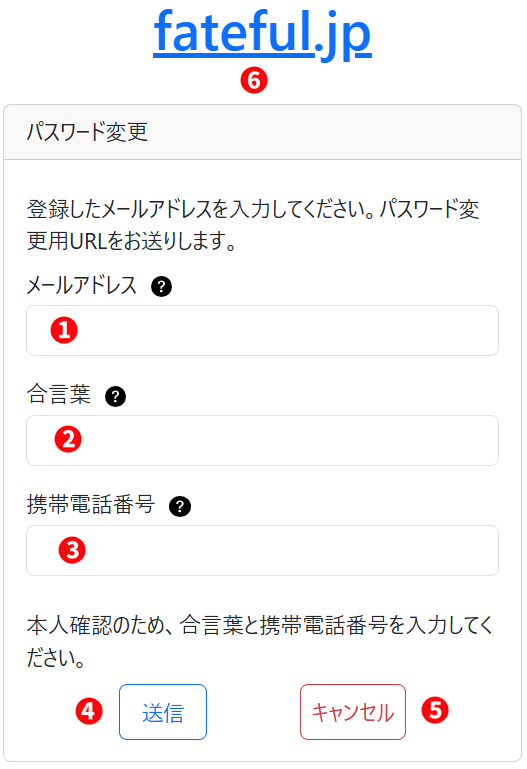
- メールアドレス
登録したメールアドレスを入力します。
- 合言葉
登録した合言葉を入力します。
- 携帯電話番号
携帯電話番号を入力します。
- 送信
すべて入力したら「送信」をクリックしてください。
パスワードリセット受付のページに変わります。
しばらくするとメールアドレス宛に「メールアドレス変更用urlを送ります」の件名でメールが届きます。 - キャンセル
パスワードのリセットはキャンセルされ、ログインのページに戻ります。
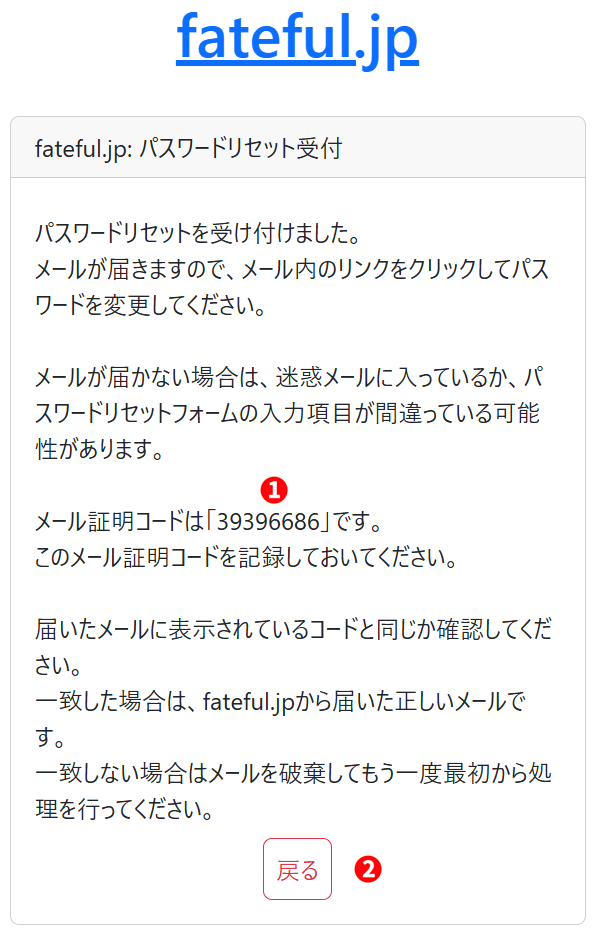
パスワードの変更ページで「送信」ボタンをクリックするとこのページになります。
- メール証明コード
メール証明コードをメモ等に控えておきます。
なりすましメール対策です。このコードはこのページでしか確認できません。 - 戻る
「戻る」ボタンをクリックするとログインページに戻ります。
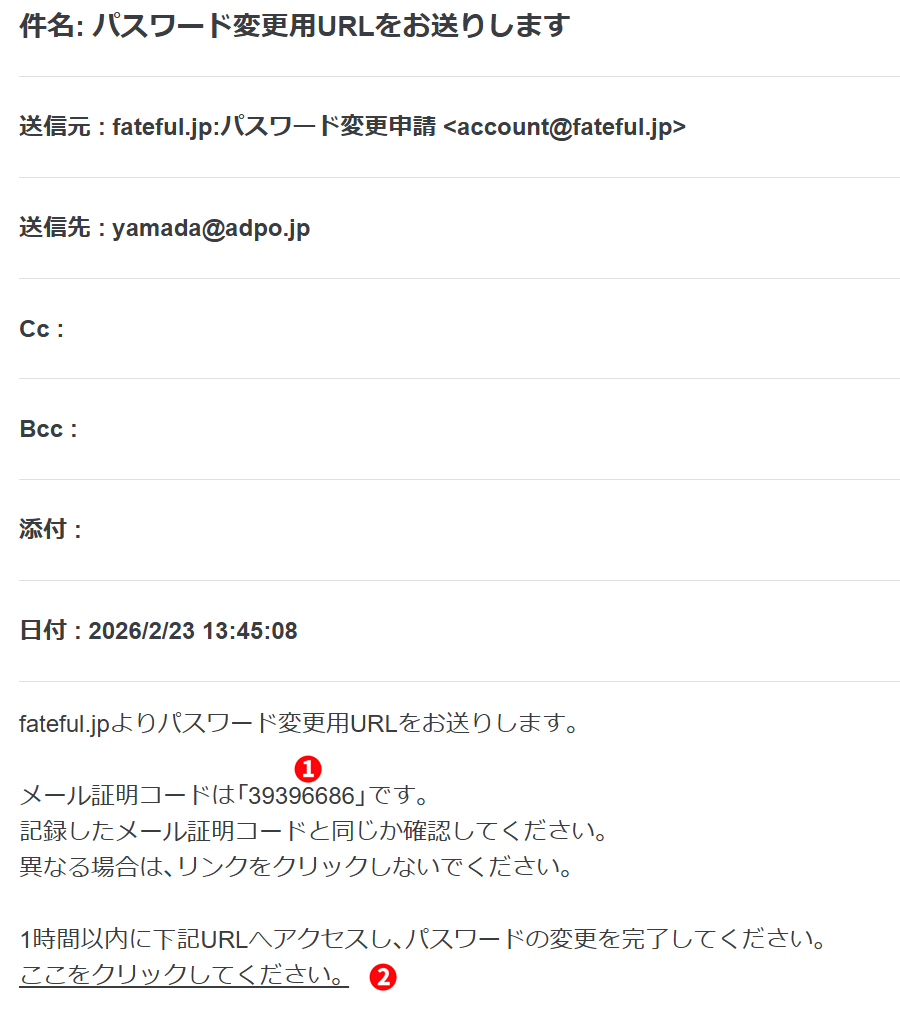
- メール証明コード
パスワードリセット受付ページの控えておいたメール証明コードと届いたメールに書かれているメール証明コードが同じか確認してください。
もしメール証明コードが異なる場合はなりすましメールの可能性があります。メールに書かれているリンクはクリックしないでください。
メールを破棄し、再度「忘れた」ボタンからパスワード変更を行ってください。 - パスワード変更用リンク
ここをクリックすることで新パスワードの入力ページに変わります。
リンクの有効期間は1時間です。パスワード変更ページで「送信」ボタンをクリックしてから1時間以内にリンクをクリックしてください。
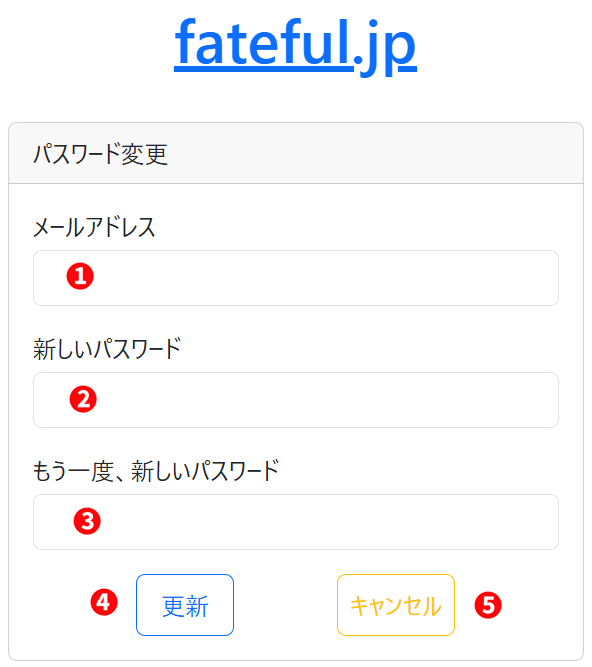
- メールアドレス
本人確認のため、登録したメールアドレスを入力します。
- 新しいパスワード
新しいパスワードを入力します。
- もう一度、新しいパスワード
確認のため、同じパスワードを再度入力します。
- 更新
「更新」ボタンをクリックすると、パスワードは変更されます。
ページはログイン画面に変更されます。新しいパスワードでログインできるか確認してください。
また、メールアドレス宛に、 パスワード変更完了メールが届きます。
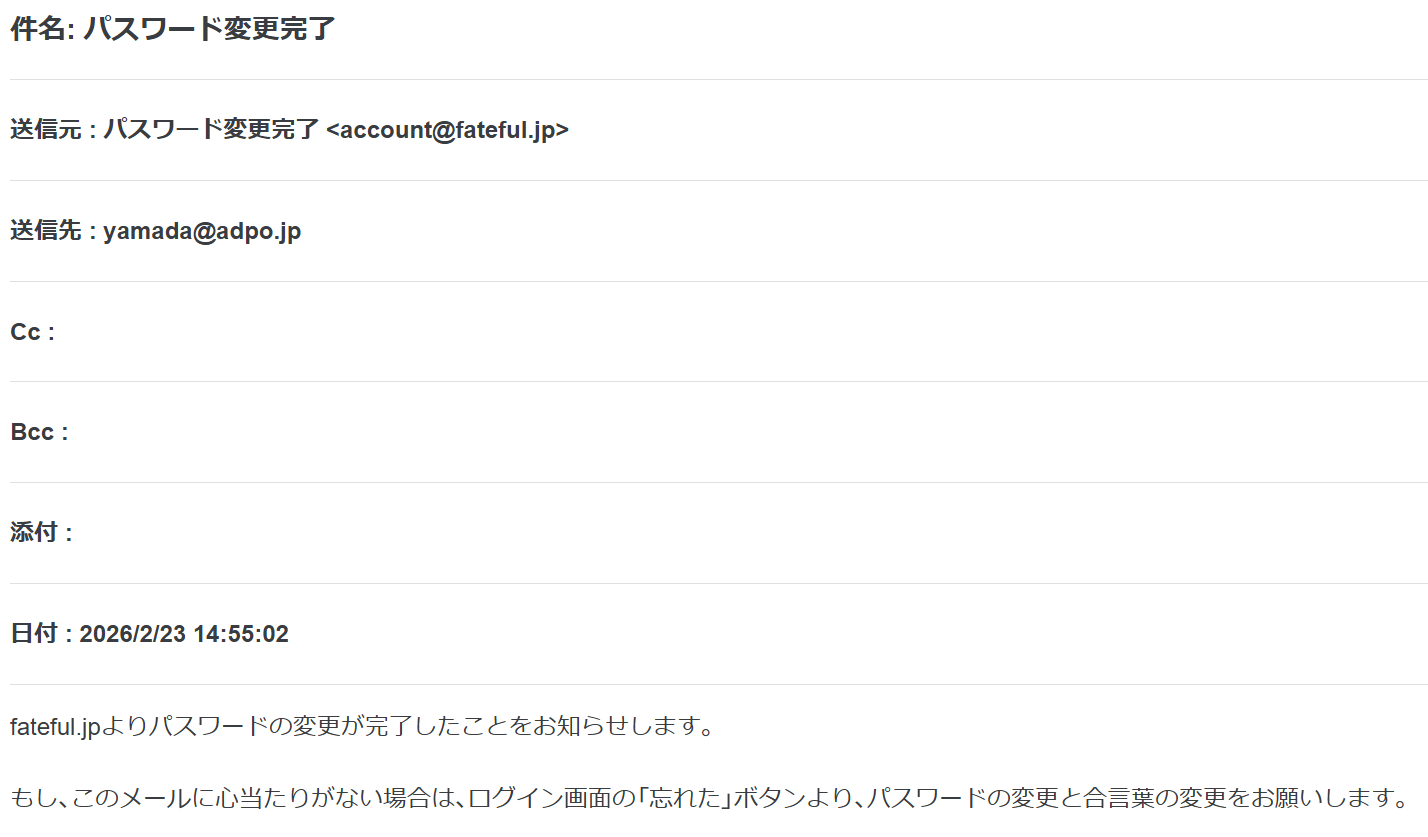
パスワード変更完了のメールが届きます。